Rastrear el Uso de la Red
En el Portal SD-WAN, puedes rastrear el uso de la red monitoreando las tendencias de subida y descarga a lo largo del tiempo. El gráfico de uso te permite analizar métricas de transferencia de datos y ajustar la visualización para una vista más detallada.
Cómo Rastrear el Uso de la Red
Sigue estos pasos para monitorear el uso de la red:
-
Inicia sesión en el SD-WAN Portal.
-
Navega a Monitoreo > Uso.
-
Selecciona un servicio de la lista desplegable.
Si el servicio seleccionado admite el rastreo del uso de la red, aparecerá un gráfico de uso que muestra las tendencias de descarga y subida a lo largo del tiempo:
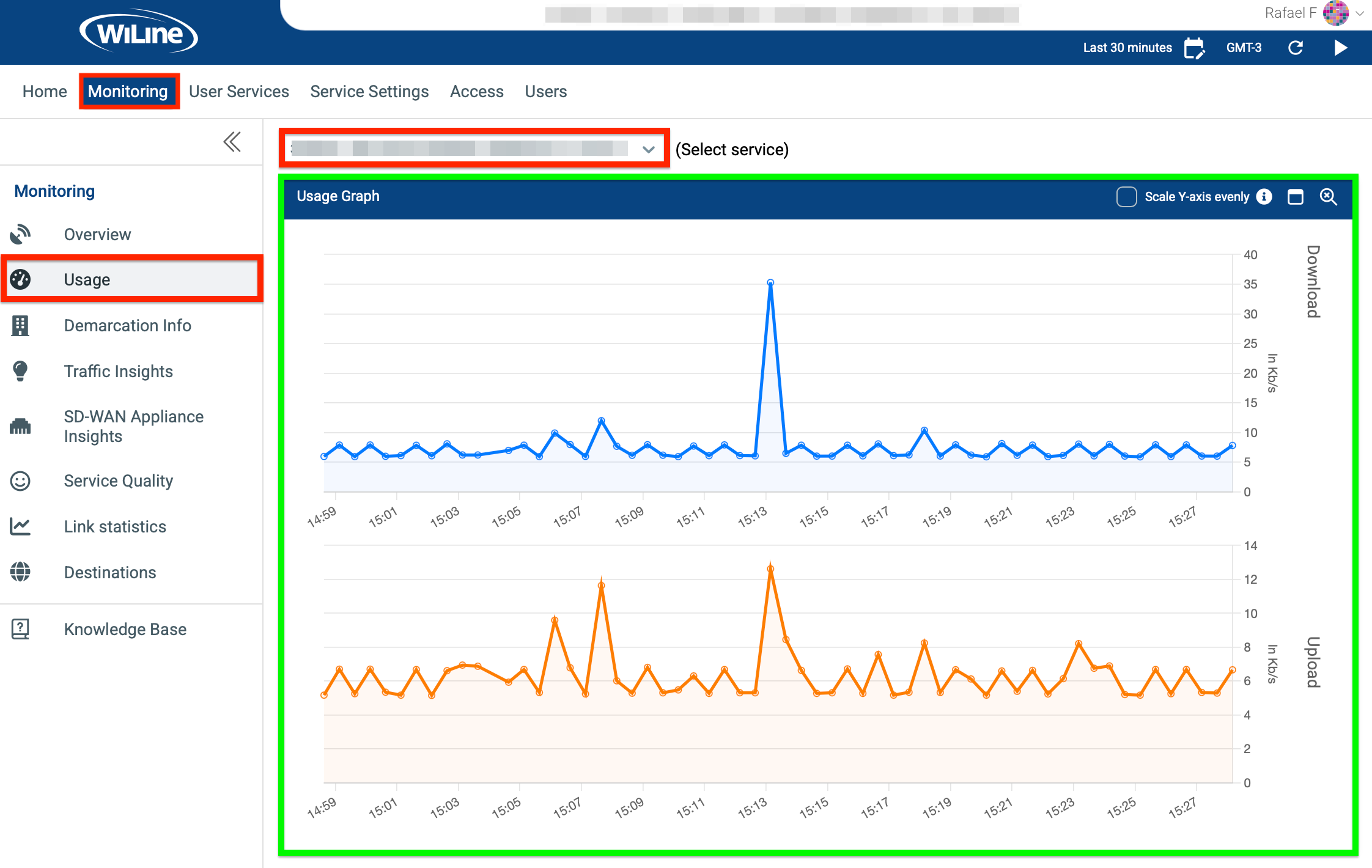
Figura 1: Tendencias y perspectivas del uso de la red: descarga y subida.Esta visualización ayuda a los usuarios a analizar los patrones de transferencia de datos y el rendimiento de la red.
importantNo todos los servicios admiten gráficos de uso de la red. Solo están disponibles ciertos tipos de servicios en este momento.
-
Analiza el gráfico de uso:
- Datos de Descarga y Subida por Tiempo: Visualiza las tendencias durante un período seleccionado.
- Escalar el Eje Y Uniformemente: Haz clic en esta opción para sincronizar las escalas del eje Y para ambos gráficos, asegurando una comparación proporcional sin recortar datos.
- Vista de Gráfico Único: Cambia a una vista combinada donde se muestran juntos los datos de descarga y subida.
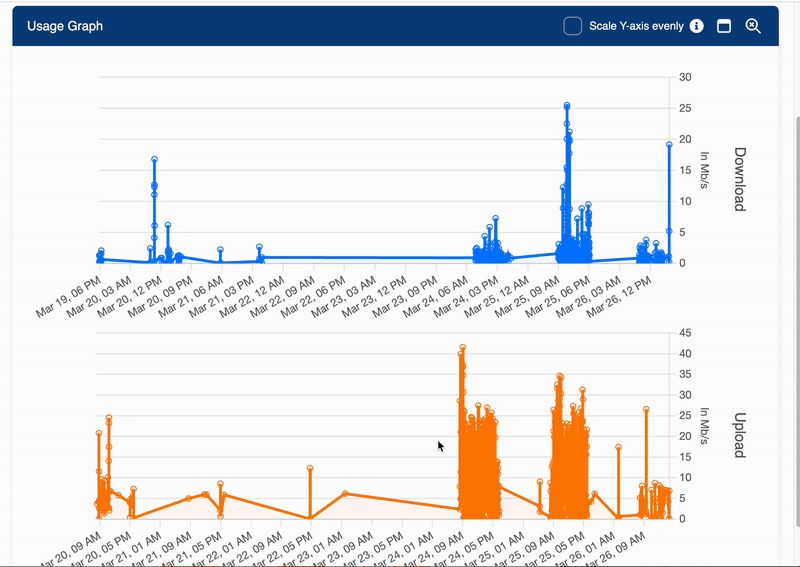
Figura 2: Escalar el eje Y uniformemente y habilitar la vista de gráfico único.El gráfico de uso ayuda a los usuarios a identificar patrones en la actividad de la red, como los momentos de mayor uso, las tendencias de consumo de ancho de banda y los posibles cuellos de botella. Al analizar los datos de descarga y subida a lo largo del tiempo, los usuarios pueden tomar decisiones informadas sobre la optimización del rendimiento de la red y la asignación de recursos.
Filtrar Resultados
Puedes refinar tu gráfico de uso de la red seleccionando un rango de tiempo específico, ajustando la zona horaria y habilitando la actualización automática para obtener actualizaciones en tiempo real.
-
Selección de Zona Horaria: Haz clic en el ícono de Hora Local (por ejemplo, GMT-3) en la esquina superior derecha para cambiar la zona horaria mostrada a opciones como UTC, PST o MST.
-
Personalización del Rango de Tiempo: Haz clic en el ícono para filtrar datos durante un período específico:
- Rango de Fechas Personalizado: Selecciona manualmente una fecha/hora de inicio y fin para enfocarte en períodos precisos.
- Opciones Predefinidas: Elige entre marcos de tiempo preestablecidos como
Últimos 15 Minutos,Últimos 30 Minutos,Última Hora,Últimas 8 HorasoÚltimos 7 Díaspara un filtrado rápido.
-
Filtros de Tiempo Preestablecidos: Utiliza accesos directos predefinidos para cambiar rápidamente entre marcos de tiempo como
Últimos 2 días 5 horas 2 minutos, que se mostrarán en un formato amigable. -
Actualización Automática: Habilita actualizaciones automáticas para refrescar los datos cada 10 segundos. Usa el botón para activarlo o el botón para detener las actualizaciones.
- Actualización Dinámica: Dependiendo de la carga de datos y el rango seleccionado, el intervalo de actualización puede variar entre 10 y 60 segundos.
- Aplica a Rangos Predefinidos: La actualización automática solo funciona para marcos de tiempo preestablecidos (
Últimos...). Está deshabilitada para rangos personalizados seleccionados manualmente.
Las herramientas de visualización te permiten interpretar la actividad de la red de manera eficiente y tomar decisiones informadas sobre la asignación de ancho de banda y el monitoreo del rendimiento.
Con estas características, el Portal SD-WAN proporciona una forma clara e interactiva de monitorear el uso de la red y optimizar el rendimiento de la red.