Monitoreo de la Calidad del Servicio SD-WAN en Tiempo Real
Monitorea la calidad del servicio SD-WAN en tiempo real desde el Portal SD-WAN. La sección de Calidad del Servicio califica cada circuito en pérdida de paquetes, latencia y jitter (niveles CL1–CL8), muestra la estabilidad de la red antes y después de SD-WAN, y te permite verificar que el tráfico se esté redirigiendo al enlace WAN de mejor rendimiento.
Cómo Ver la Calidad del Servicio
- Inicia sesión en el SD-WAN Portal.
- Navega a Monitoreo > Calidad del Servicio.
El gráfico de Calidad del Servicio compara la estabilidad de la red antes y después de la implementación de SD-WAN.
Visualización del Rendimiento de la Red
El gráfico de Calidad del Servicio muestra la calidad de la conexión de red a lo largo del tiempo:
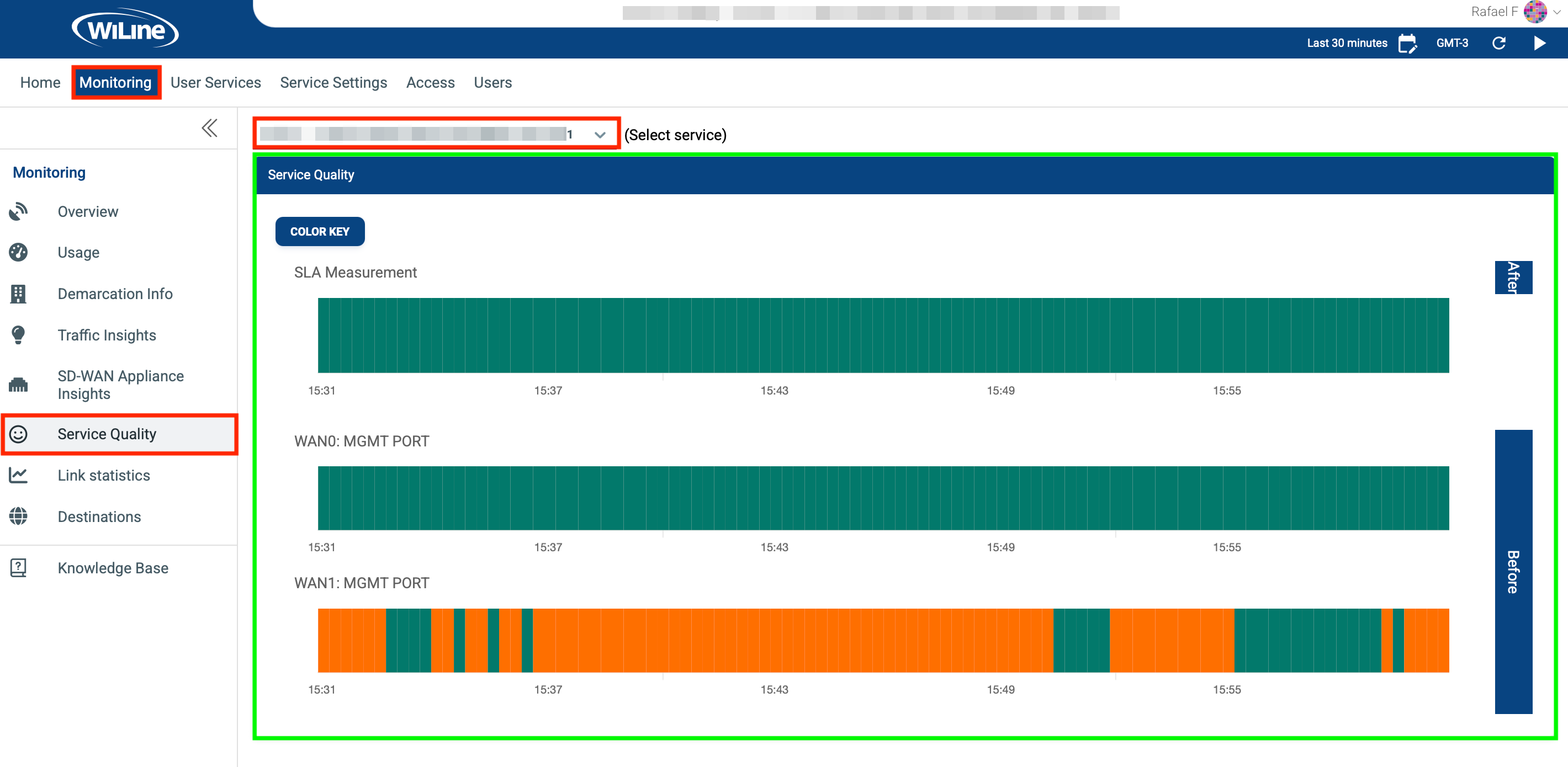
Figura 1: Rendimiento de la Red Antes y Después de la Implementación de SD-WAN.
- Antes: Muestra la estabilidad de la red antes de SD-WAN (por ejemplo,
WAN0yWAN1). - Después: Muestra la estabilidad mejorada después de la integración de SD-WAN.
Cómo Funciona SD-WAN
SD-WAN mejora la estabilidad de la red utilizando múltiples conexiones (por ejemplo, WAN0 y WAN1). El controlador SDN monitorea constantemente el rendimiento de la conexión y redirige el tráfico al camino óptimo, asegurando un servicio consistente. Por ejemplo:
- 27 de Nov, 6:27:12 AM:
WAN1opera en el Nivel 4, mientras queWAN0está en el Nivel 1. SD-WAN prioriza el mejor rendimiento deWAN1para mantener un servicio estable.
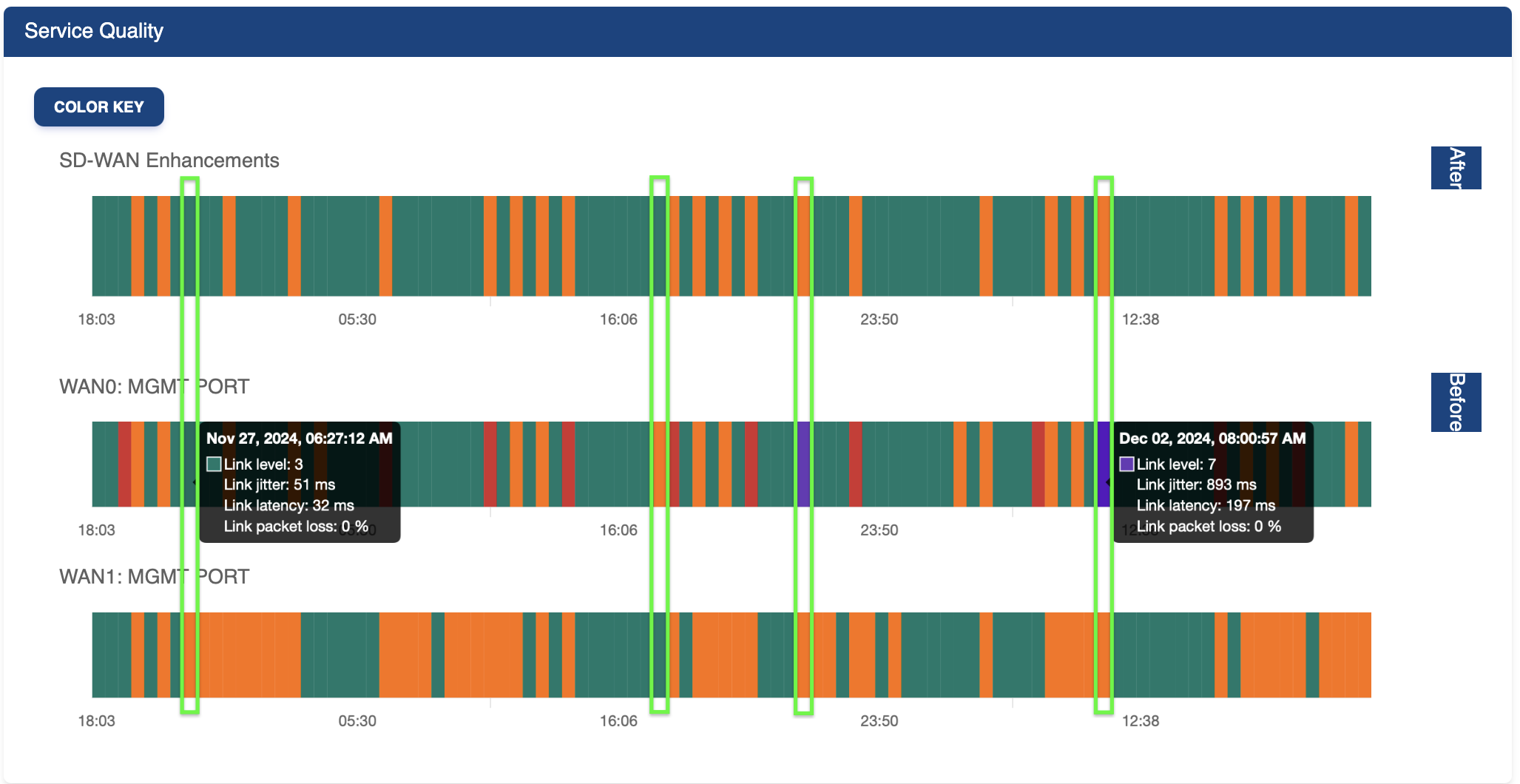
Figura 2: Rendimiento de la Red con SD-WAN.
- Para 29 de Nov, 06:07:12 PM,
WAN0rinde en el Nivel 4, mientras queWAN1permanece en el Nivel 1. SD-WAN continúa priorizandoWAN1para una conectividad fuerte. - En 02 de Dic, 08:00:57 AM,
WAN0está en el Nivel 7, mientras queWAN1está en el Nivel 4. SD-WAN asegura un servicio óptimo al enrutar el tráfico a través deWAN1.
Esta configuración de doble WAN garantiza un servicio ininterrumpido, un beneficio clave de la tecnología SD-WAN.
Niveles de Circuito de Calidad del Servicio
En el Portal SD-WAN, el rendimiento del circuito se clasifica en ocho niveles (CL1–CL8) basados en métricas clave como pérdida de paquetes, latencia y jitter. Estas clasificaciones permiten a los usuarios evaluar rápidamente la calidad de sus conexiones. A continuación se presenta un desglose de los niveles y sus umbrales asociados:
- Teal Vibrante (Nivel 1-3): Rendimiento óptimo con problemas mínimos.
- Naranja Brillante (Nivel 4-5): Rendimiento moderado con cierta variabilidad.
- Violeta Brillante (Nivel 6-7): Rendimiento degradado debido a latencia o jitter.
- Carmesí (Nivel 8): Degradación severa con problemas significativos de estabilidad.
- Gris Suave (N/A): Datos faltantes; no se recopilaron métricas para ese rango de tiempo específico.
- Manejo de Pulsos Faltantes:
- Un pulso perdido hace que el nivel del circuito se muestre como
N/A, representado como un bloque gris en el gráfico. Esto indica que el servicio no se está registrando en la base de datos del sistema, en lugar de una interrupción en el tráfico o la salud general del circuito.
- Un pulso perdido hace que el nivel del circuito se muestre como
Un nivel de circuito N/A, con gris, indica un circuito caído. Esto difiere de los niveles 6-7, que aparecen violeta brillante, y el Nivel 8, que aparece carmesí, representando diferentes grados de conectividad degradada.
Esta visión general te ayuda a evaluar la calidad de la conexión de un vistazo. A continuación se presenta la tabla detallada para interpretar los niveles de servicio:
| Circuit Level | 1 | 2 | 3 | 4 | 5 | 6 | 7 | 8 |
|---|---|---|---|---|---|---|---|---|
| Short Loss | 3% | 7% | 10% | 14% | 20% | 30% | 60% | 100% |
| Long Loss | 0.3% | 1% | 2% | 4% | 10% | 20% | 90% | 100% |
| Short Jitter | 35ms | 50ms | 70ms | 100ms | 400ms | 600ms | 1000ms | 1500ms |
| Long Jitter | 25ms | 40ms | 60ms | 80ms | 300ms | 500ms | 1000ms | 2000ms |
| Short Latency | 20ms | 30ms | 50ms | 100ms | 300ms | 500ms | 1000ms | 1500ms |
| Long Latency | 15ms | 25ms | 40ms | 80ms | 250ms | 500ms | 1000ms | 2000ms |
Filtrar Resultados
Refina tus datos de red ajustando la zona horaria, el rango de tiempo y la configuración de actualización:
- Zona Horaria: Haz clic en el ícono de Hora Local (por ejemplo, GMT-3) en la esquina superior derecha para cambiar de zona horaria (por ejemplo, UTC, PST, MST).
- Rango de Tiempo: Haz clic en el ícono en la esquina superior derecha para ajustar el período de tiempo:
- Fechas Personalizadas: Elige un rango de fechas específico:
- Desde:
25/11/2024, 16:06 - Hasta:
03/12/2024, 14:21
- Desde:
- Opciones Rápidas: Selecciona opciones predefinidas como
Últimos 15 Minutos,Últimos 30 Minutos,Última Hora,Últimas 8 Horas,Últimas 12 Horas.
- Fechas Personalizadas: Elige un rango de fechas específico:
- Actualización Automática: Establece el intervalo de actualización para auto-actualizar cada 10 segundos. Usa el para iniciar o el para detener.
- Preestablecido: Haz clic para definir un rango personalizado (por ejemplo,
Últimos 2d 5h 2m) que se mostrará comoÚltimos 2 días 5 horas 2 minutos.
- Temporización Dinámica: El intervalo de actualización predeterminado es de 10 segundos, pero puede extenderse hasta 60 segundos dependiendo de los tiempos de carga de datos y el tamaño del rango.
- Solo Rangos Preestablecidos: La actualización automática se aplica solo a los preestablecidos de
Últimos.... Los rangos personalizados están excluidos, y los botones de actualización están ocultos para ellos.
Las características de control y redirección de tráfico de SD-WAN mejoran la estabilidad de la red y la Calidad del Servicio, proporcionando resiliencia y flexibilidad. La configuración de doble WAN asegura conectividad continua y confiable para los usuarios.